Оплата покупок смартфоном давно стала привычной: не нужно доставать кошелёк, а картой нельзя расплатиться по забытому ПИН-коду. Владельцы Android-устройств по привычке ищут в магазине приложений Google Pay и пытаются добавить туда карту «Мир». Но вопрос совместимости вызывает много путаницы: одни помнят, что поддержка была, другие сталкиваются с отказами. Разберёмся, что известно о связке карт «Мир» и Google Pay, и какие рабочие альтернативы есть для бесконтактной оплаты.
Что такое Google Pay и как он работает
Google Pay (позднее сервис объединили с Google Кошельком) — это платёжный сервис, который хранит не сам номер карты, а специальный цифровой токен. Когда вы подносите телефон к терминалу, передаётся именно токен, поэтому реальные реквизиты карты остаются защищёнными. Технология основана на модуле NFC, который есть в большинстве современных смартфонов.
Для работы сервиса нужны три условия:
- смартфон с NFC и актуальной версией Android;
- банк-эмитент, который подключён к платёжной системе сервиса;
- поддержка конкретной платёжной сети — Visa, Mastercard или «Мир».
Именно третий пункт и порождает основные вопросы, когда речь заходит о карте «Мир».
Что известно о совместимости карт «Мир» и Google Pay
Ранее сервис действительно объявлял о запуске поддержки национальных карт, и об этом можно прочитать в материале о поддержке карт «Мир» и Maestro в Google Pay. Однако ситуация с тех пор изменилась: на практике для российских пользователей оплата через Google Pay в магазинах сейчас недоступна, а добавить в него карту «Мир» с большой вероятностью не получится. Сервис может сохраняться в телефоне, но платить им в российских магазинах нельзя.
Важно понимать несколько нюансов:
- отсутствие возможности добавить карту — не ошибка вашего банка или телефона, а ограничение самого сервиса;
- карты «Мир» при этом остаются полностью рабочими: их принимают терминалы, банкоматы и онлайн-магазины;
- проблема касается именно способа оплаты через конкретное приложение, а не самой карты;
- актуальный статус лучше уточнять в приложении банка и на официальном сайте платёжной системы.
Поэтому разумнее не пытаться настроить недоступное решение, а выбрать один из рабочих вариантов бесконтактной оплаты.
Mir Pay: основной способ платить телефоном картой «Мир»
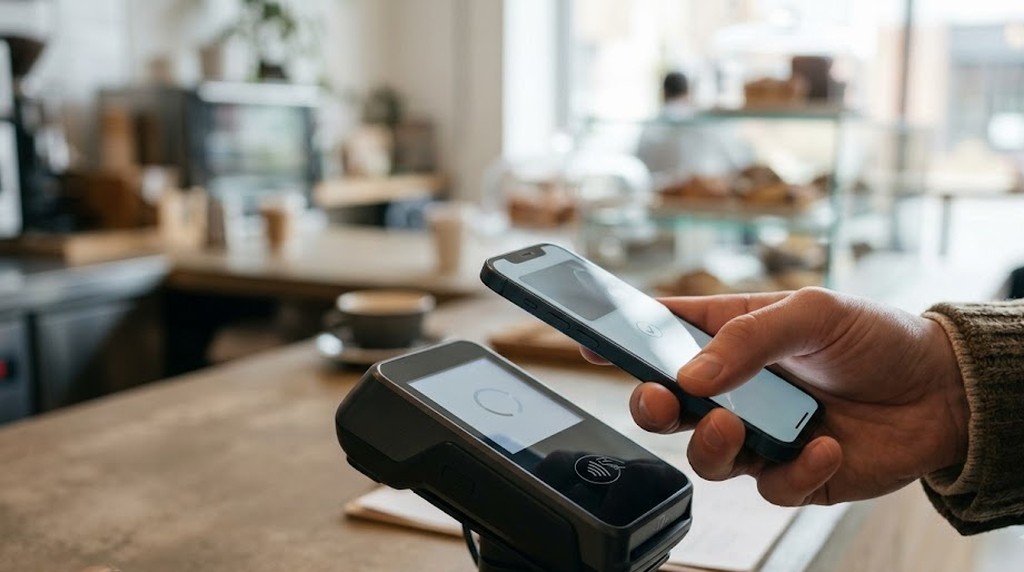
Mir Pay — это мобильное приложение, которое создано специально для держателей карт «Мир» на устройствах Android. Принцип тот же, что и у Google Pay: вы добавляете карту, телефон хранит токен, а покупка совершается поднесением смартфона к терминалу.
Как подключить Mir Pay
- Убедитесь, что в телефоне есть NFC и он включён в настройках.
- Установите приложение из доступного магазина приложений.
- Задайте блокировку экрана: PIN-код, графический ключ, отпечаток пальца или распознавание лица.
- Добавьте карту: введите реквизиты вручную или отсканируйте её камерой.
- Подтвердите привязку кодом из СМС или в приложении банка.
- В настройках NFC выберите Mir Pay платёжным приложением по умолчанию.
Учтите, что работает Mir Pay только на Android: для устройств других платформ он не предназначен. Кроме того, банк должен поддерживать токенизацию своих карт в этом приложении, а сам телефон не должен иметь вмешательства в системные файлы.
Оплата через приложения банков
Многие банки предлагают собственные платёжные решения, и это второй по популярности способ. В одних случаях карта привязывается в фирменном приложении, а оплата проходит по NFC, в других — банк использует схему через QR-код.
Например, о том, как устроена оплата через сервис Сбербанка, подробно рассказано в материале о двух неделях использования SberPay. Для многих людей этот вариант оказывается самым удобным, если основная карта выпущена в этом банке.
Преимущества такого подхода:
- не нужно устанавливать отдельное приложение, если банковское уже есть в телефоне;
- часто доступны бонусы и кешбэк именно за оплату через сервис банка;
- историю платежей видно в одном приложении;
- можно быстро заблокировать токен, не блокируя саму карту.
Недостаток один: карту каждого банка придётся подключать отдельно, и универсального варианта для всех карт сразу в таком случае нет.
СБП и оплата по QR-коду
Если NFC в телефоне нет или он не работает, выручит Система быстрых платежей. Оплата происходит так: кассир показывает QR-код или вы сканируете его на кассе самообслуживания, затем подтверждаете платёж в приложении банка. Карту при этом можно не доставать вовсе — деньги списываются со счёта.
У способа есть сильные стороны:
- подходит для любых смартфонов с камерой и мобильным интернетом;
- работает как в магазинах, так и в интернете и на сайтах услуг;
- обычно не требует комиссии для покупателя при разумных суммах;
- поддерживается большинством крупных банков.
Но стоит помнить: для оплаты по QR нужен стабильный интернет, а в метро и подземных переходах это бывает проблемой.
Как подготовить смартфон к бесконтактной оплате
Независимо от выбранного сервиса, настройка телефона похожа. Пройдитесь по короткому чек-листу:
- Включите NFC. Обычно пункт находится в разделе «Подключённые устройства» или «Беспроводные сети».
- Обновите систему и приложения. Устаревшие версии чаще дают сбои при оплате.
- Настройте блокировку экрана. Без неё большинство платёжных сервисов откажутся работать.
- Выберите приложение по умолчанию. Если на телефоне их несколько, терминал может «не увидеть» нужное.
- Уберите лишнее. Толстый чехол, металлическая пластина или магнитный держатель иногда мешают сигналу.
Если телефон давно не обновлялся и в нём накопилось много ненужных файлов, полезно навести порядок. Например, пригодится материал о том, где находится корзина в телефоне на Android: так проще освободить память перед обновлением.
Частые проблемы и как их решить
Карту не удаётся добавить
Проверьте, что банк поддерживает токенизацию именно этого типа карты. Некоторые продукты, например виртуальные или корпоративные, могут не подключаться. Уточните информацию в чате поддержки банка.
Терминал не реагирует на телефон
Подносите устройство задней стороной, примерно к центру, и держите пару секунд. Модуль NFC у разных моделей находится в разных местах, часто — в верхней трети корпуса или около камеры.
Платёж отклоняется
Причины могут быть простыми: лимит по операциям, недостаточно средств, временная блокировка карты. Проверьте уведомления банка и попробуйте оплатить повторно после подтверждения операции.
Приложение просит подтвердить устройство
Это нормальная защитная мера. Следуйте подсказкам и не передавайте коды из СМС посторонним, даже если они представляются сотрудниками банка.
Безопасность бесконтактных платежей
Платёж с телефона обычно безопаснее, чем с пластиковой карты: токен нельзя использовать на другом устройстве, а для крупных сумм требуется подтверждение отпечатком или кодом. Чтобы свести риски к минимуму, соблюдайте несколько правил:
- скачивайте платёжные приложения только из официальных источников;
- не отключайте блокировку экрана;
- включите уведомления о каждой операции;
- при потере телефона сразу заблокируйте токен или карту через банк;
- не устанавливайте программы из сомнительных ссылок и не давайте им доступ к СМС.
Вывод
Связка карт «Мир» и Google Pay для большинства российских пользователей сейчас не работает, поэтому тратить время на её настройку не стоит. Вместо этого используйте проверенные альтернативы: Mir Pay для Android, платёжные сервисы вашего банка и оплату по QR-коду через СБП. Подготовьте телефон, включите NFC, настройте блокировку экрана и выберите приложение по умолчанию — и расплачиваться смартфоном можно будет так же быстро и удобно, как и раньше.